使い方
最終更新:2026年9月
- 1. 導入
- 2. 画面の使い方
- 3. 字幕を直す
- 4. 一覧の印と点検
- 5. YouTube の自動生成字幕を直す
- 6. 保存と控え
- 7. 動画に焼き込む
- 8. キー操作の一覧
- 9. アンインストール
1. 導入
- ZIP をダウンロードして展開する
デスクトップなど、書き込みできる場所に展開してください。 - 「字幕エディター.exe」をダブルクリック
Python などの準備は要りません。 - 初回だけ、部品の取得を確認されます
「はい」を押すと、音声と映像の処理に使う FFmpeg(約 73 MB)を公式の配布元から取得します。数分かかります。 - 「字幕を開く...」で字幕ファイルを開く
同じ場所に同じ名前の動画があれば、一緒に開くか聞かれます。 動画を先に開いても構いません(字幕のほうを聞かれます)。窓にファイルをドラッグ&ドロップしても開けます。
%LOCALAPPDATA%\johukku\bin に置かれ、
Whisper 字幕作成ツール・メディアダウンローダー・メディアコンバーターと共有するので、
どれかで取得済みなら、ほかでは取得を省けます。
2. 画面の使い方
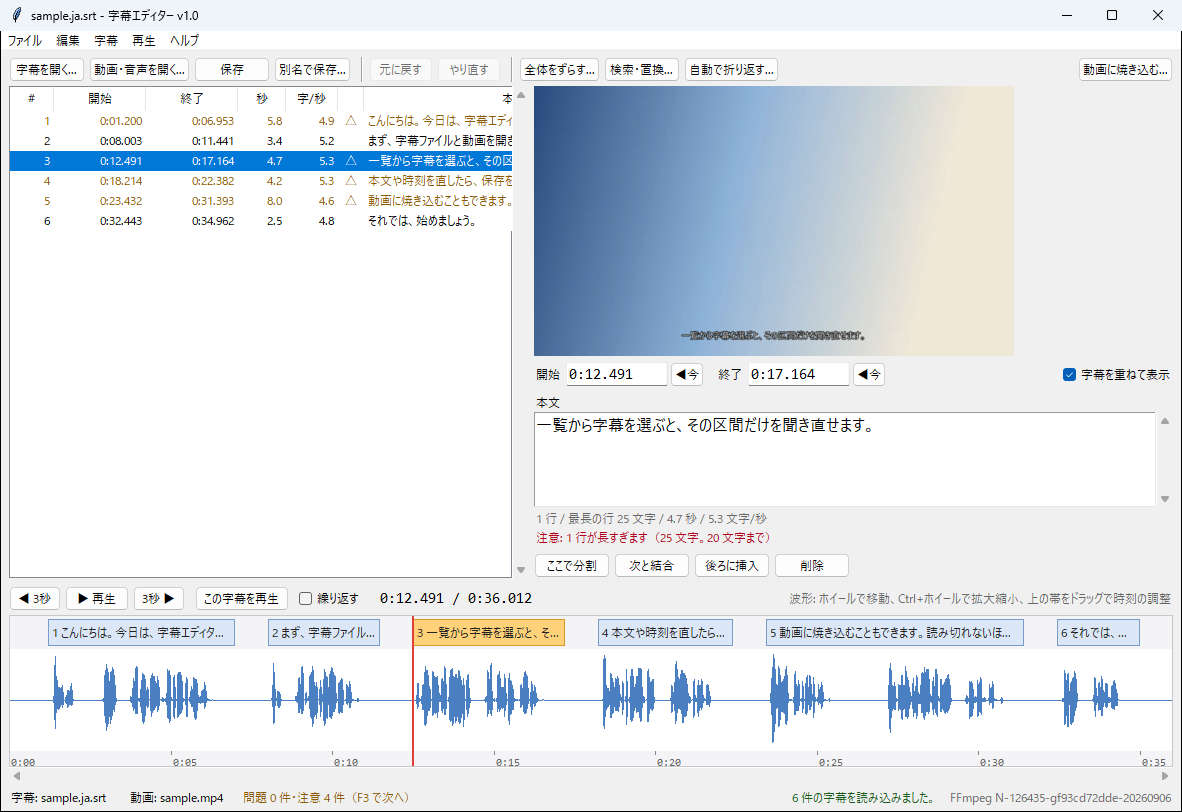
左:字幕の一覧
番号、開始、終了、長さ(秒)、1 秒あたりの文字数(字/秒)、印、本文が並びます。 クリックで選ぶと右の欄に内容が出て、Ctrl+↓ / Ctrl+↑ で次・前に移れます。
右上:その時刻のコマ
動画を開いていると、選んだ字幕の時刻の 1 コマが出ます。 「字幕を重ねて表示」にチェックが入っていれば、焼き込んだときの見た目で字幕が重なります。
右:開始・終了・本文
時刻の入力欄と本文の欄です。本文の下に「1 行 / 最長の行 25 文字 / 4.7 秒 / 5.3 文字/秒」のような数字と、 読みにくい場合はその理由が出ます。 「ここで分割」「次と結合」「後ろに挿入」「削除」もここにあります。
下:再生と波形
「▶ 再生」「◀ 3秒」「3秒 ▶」「この字幕を再生」「繰り返す」と、いまの位置が表示されます。 その下の波形は、ホイールで移動、Ctrl+ホイールで拡大縮小です。 波形の上の帯が各字幕の時間で、ドラッグすると時刻を動かせます(端で長さ、真ん中で位置)。
いちばん下の段
開いている字幕と動画の名前、問題と注意の件数、読み込みの結果、FFmpeg の版が出ます。 FFmpeg を取得し直したいときは、メニューの「ヘルプ → 部品を入れ直す(FFmpeg)」です。
3. 字幕を直す
まず聞く
一覧で字幕を選び、「この字幕を再生」(Ctrl+Enter)を押すと、その区間だけ聞けます。 「繰り返す」にチェックを入れると、何度も回ります。 Space で通しの再生と停止(本文の入力中は Ctrl+Space)、Alt+← / Alt+→ で 3 秒戻る・進むです。
時刻の直し方は 3 通り
| 方法 | 向いている場面 |
|---|---|
| 入力欄に打つ | 数値が分かっているとき。0:12.491 のように書きます |
「◀今」を押す(キーは [ と ]) | 再生しながら、声が始まった瞬間・終わった瞬間で押すだけ。いちばん速い |
| 波形の帯をドラッグ | 波形を見て「この山の手前まで」と合わせたいとき |
分ける・つなぐ・入れる・消す
- ここで分割(Ctrl+D):本文のカーソル位置で 2 つに分けます。時間は文字数の比で分かれます
- 次と結合(Ctrl+J):次の字幕と 1 つにします
- 後ろに挿入(Ctrl+Insert):選んでいる字幕の後ろに空の字幕を足します
- 削除(Ctrl+Delete)
まとめて直す
- 全体をずらす...:字幕の時刻をまとめて動かします。遅らせるなら正、早めるなら負の秒数です。選んでいる字幕から後ろだけにもできます
- 検索・置換...(Ctrl+H):本文だけを探します。大文字と小文字は区別しません
- 自動で折り返す...:1 行の文字数と行数を決めて、長い字幕を折り返します。Whisper 字幕作成ツールと同じ禁則処理です
間違えたら Ctrl+Z で元に戻せます(100 段まで)。Ctrl+Y でやり直しです。
4. 一覧の印と点検
読みにくい字幕には、一覧に印が付きます。F3 で次の警告へ飛べます。
| 印 | 意味 |
|---|---|
| ! | 直したほうがよいもの。本文が空、時間が重なっている、など |
| △ | 見る人が読み切れないおそれ。1 行が長い、1 秒あたりの文字数が多い、表示が短すぎる/長すぎる |
しきい値(1 行の文字数、1 秒あたりの文字数、表示の長さ)は「編集 → 設定...」で変えられます。 初期値は「1 行 20 文字まで」「7 文字/秒まで」です。
5. YouTube の自動生成字幕を直す
YouTube の自動生成字幕(VTT)は、次の行が出るたびに前の行をもう一度書く独特の並びで、 1 語ごとの時刻タグも入っています。そのまま開くと同じ文が 2 回ずつ並んで見えます。
本ツールはこれを開くときに「前の行の再掲」と時刻タグを外して、ふつうの字幕の並びにします。 あとは読み返しながら、誤変換と句読点を直し、長すぎる行を「自動で折り返す」で整えるだけです。
自動生成字幕の取得にはメディアダウンローダーの「字幕を選んで保存」が使えます。
6. 保存と控え
「保存」(Ctrl+S)は、開いたファイルを開いた形式のまま上書きします。 最初の上書きのときだけ、元のファイルを「(編集前)」という名前で同じ場所に残します。
別の形式にしたいときは「別名で保存...」(Ctrl+Shift+S)です。SRT / WebVTT / ASS から選べます。 ASS は、焼き込みと同じスタイルで書き出します。
7. 動画に焼き込む
「動画に焼き込む...」(Ctrl+B)で、字幕を映像に描き込んだ動画を書き出します。 スタイルはWhisper 字幕作成ツールと同じ 4 種類(標準・大きめ・帯つき・縦動画向け)で、 文字の大きさは動画の解像度と 1 行の文字数から自動で決まります。「見本を見る」で仕上がりを確かめられます。
- 出力は元の動画と同じ場所に「(動画名)_字幕入り.mp4」(元が MKV なら MKV)。元の動画は書き換えません
- 「GPU が使えれば使う」にチェックが入っていると、NVIDIA / Intel / AMD の GPU を試してから使い、駄目なら CPU に切り替えます
- 時間は動画の長さの数分の 1〜数倍です(GPU の有無で変わります)。途中で「中止」できます
8. キー操作の一覧
| キー | 動作 |
|---|---|
| Space | 再生 / 停止(本文の入力中は Ctrl+Space) |
| Ctrl+Enter | 選んでいる字幕の区間だけ再生 |
| Ctrl+↓ / Ctrl+↑ | 次 / 前の字幕 |
[ / ] | 開始 / 終了をいまの再生位置に |
| Alt+← / Alt+→ | 3 秒戻る / 進む |
| Ctrl+D / Ctrl+J | 本文のカーソル位置で分割 / 次の字幕と結合 |
| Ctrl+Insert / Ctrl+Delete | 後ろに挿入 / 削除 |
| Ctrl+Z / Ctrl+Y | 元に戻す / やり直す |
| Ctrl+H | 検索・置換 |
| F3 | 次の警告へ |
| Ctrl+O / Ctrl+Shift+O | 字幕を開く / 動画・音声を開く |
| Ctrl+S / Ctrl+Shift+S | 保存 / 別名で保存 |
| Ctrl+B | 動画に焼き込む |
波形はホイールで移動、Ctrl+ホイールで拡大縮小。上の帯はドラッグで時刻を動かせます。
9. アンインストール
フォルダの中の アンインストール.bat をダブルクリックします。
黒い画面で確認しながら削除が進みます。
- ツールのフォルダと設定ファイルは、最初の確認でまとめて削除します
- ほかのツールと共有している FFmpeg は、消すかどうかを確認します。Enter を押すと「残す」になります
- フォルダに字幕や動画など、ツール以外のファイルを置いていた場合は、そのファイルとフォルダを残します
- ツールが起動中のときは、何も消さずに終了します
- 最後の確認が済むまでは、何も削除しません
手で削除する場合
レジストリなどは変更していないので、手で削除しても問題ありません。 展開したフォルダに加えて、下記を削除してください。
C:\Users\(ユーザー名)\AppData\Local\johukku\subtitle-editor  … 設定
C:\Users\(ユーザー名)\AppData\Local\johukku\bin              … FFmpeg(共有)