使い方
最終更新:2026年9月
1. 導入
- ZIP をダウンロードして展開する
デスクトップなど、書き込みできる場所に展開してください。 - 「メディアコンバーター.exe」をダブルクリック
Python などの準備は要りません。 - 初回だけ、部品の取得を確認されます
「はい」を押すと、変換に使う FFmpeg(約 73 MB)を公式の配布元から取得します。数分かかります。
%LOCALAPPDATA%\johukku\bin に置かれ、次回からはそのまま起動します。
この場所はWhisper 字幕作成ツールの焼き込み機能や
メディアダウンローダーとも共有するので、
どれかで取得済みなら、ほかでは取得を省けます。
2. 画面の使い方
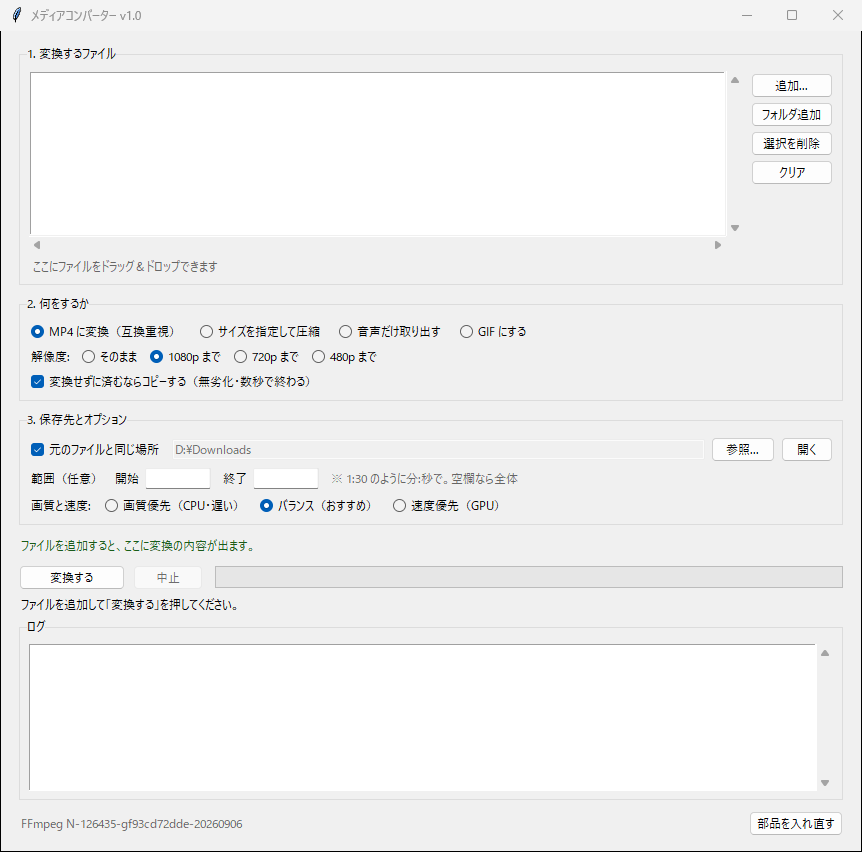
1. 変換するファイル
一覧の枠にドラッグ&ドロップするか、「追加...」で選びます。 「フォルダ追加」を使うと、フォルダの中のメディアをまとめて入れられます。 複数入れると、上から順に処理します。
2. 何をするか
MP4 に変換/サイズを指定して圧縮/音声だけ取り出す/GIF にする、の 4 つから選びます。 選んだものに応じて、その下のオプション(目標サイズ、音声の形式、GIF の幅となめらかさ)が切り替わります。
3. 保存先とオプション
保存先は「元のファイルと同じ場所」か、「参照...」で選んだフォルダです。「開く」でその場所を開けます。 解像度の上限、範囲の切り出し、画質と速度もここで指定します。
変換ボタンとログ
「変換する」で処理が始まり、進み具合とログが表示されます。途中でやめたいときは「中止」を押してください。 ボタンの近くには「この設定なら: …」と、これから行う処理が先に表示されます。
いちばん下の段
「部品を入れ直す」は、確認のうえ FFmpeg を取得し直します。 変換がうまくいかないときに使ってください。
3. MP4 に変換する
.mov / .mkv / .webm / .avi などを、
どこでも再生できる MP4 にそろえます。「何をするか」でMP4 に変換(互換重視)を選んで実行するだけです。
このとき、「変換せずに済むならコピーする」にチェックが入っていると、 中身を調べて、そのまま MP4 に入れられる場合は詰め替えるだけで済ませます。
| 画面に出る文 | 意味 |
|---|---|
| 映像はそのままコピーします(再エンコードなし・無劣化) | 詰め替えるだけ。画質は落ちず、数秒で終わります |
| 映像はコピーし、音声だけ変換します | 音声が MP4 に入れられない形式(Opus など)のとき。映像は無劣化のままです |
| 映像を作り直します | 中身が MP4 に入らない形式のとき。時間がかかり、画質は設定に従います |
チェックを外すと、コピーで済む場合でも作り直します。 解像度を下げたい場合など、作り直しが必要なときは自動的にそちらになります。
4. サイズを指定して圧縮する
「何をするか」でサイズを指定して圧縮を選び、目標サイズ(MB)を入れます。 メールに添付するなら 25、チャットに貼るなら 8〜10 あたりが目安です。
- 音声のぶんを差し引いて、映像のビットレートを決めます
- 2 パス(下読み → 本番)で書き出すので、指定した大きさに収まります
- 指定サイズに対して解像度が高すぎるときは、自動で解像度を下げます。 同じ容量なら、そのほうがきれいに見えるためです(チェックで切り替えられます)
5. 音声だけ取り出す
動画から音声だけを抜き出します。形式は mp3 / m4a(AAC)/ wav(無圧縮)から選べます。
| 形式 | 向いている用途 |
|---|---|
| mp3 | どこでも再生できる。持ち運びや共有に |
| m4a(AAC) | 同じ容量なら mp3 より音がよい。Apple 系の機器と相性がよい |
| wav(無圧縮) | 編集や文字起こしに渡す前提のとき。容量は大きい |
元がすでに同じ形式の場合は、変換せずそのまま取り出します(音質はまったく落ちません)。 文字起こしをしたい場合は、取り出した音声をWhisper 字幕作成ツールに読み込ませると字幕を作れます。
6. GIF にする
短い動画を GIF にします。幅となめらかさ(fps)を選べます。
- 色を調べてから当てる2 段階の方式なので、色がにじみません
- GIF は 1 コマずつ静止画を並べる形式です。長い動画や、幅・fps を上げすぎるとファイルが大きくなります
- 大きくなりすぎるときは、範囲を切り出してから作るか、幅と fps を下げてください
7. 画質と速度・範囲の切り出し
画質と速度
| 選択 | 内容 |
|---|---|
| 画質優先(CPU・遅い) | いちばんきれい。時間はかかります |
| バランス(おすすめ) | GPU が使えれば GPU を使います |
| 速度優先(GPU) | とにかく速く。画質は少し落ちます |
GPU(NVIDIA / Intel / AMD)は、実際に 1 コマ試してから使います。 ドライバが古いなどで使えないときは、自動的に CPU に切り替わります。
解像度の上限
「1080p まで」のように上限を決めると、それより大きい動画だけ縮めます。小さい動画は拡大しません。
範囲の切り出し
「範囲」に開始と終了を入れると、その部分だけを変換します。
1:30 のように分:秒で入れてください。空欄なら全体です。
8. アンインストール
フォルダの中の アンインストール.bat をダブルクリックします。
黒い画面で確認しながら削除が進みます。
- ツールのフォルダと設定ファイルは、最初の確認でまとめて削除します
- ほかのツールと共有している FFmpeg は、消すかどうかを確認します。Enter を押すと「残す」になります
- フォルダに動画など、ツール以外のファイルを置いていた場合は、そのファイルとフォルダを残します
- ツールが起動中のときは、何も消さずに終了します
- 最後の確認が済むまでは、何も削除しません
FFmpeg はWhisper 字幕作成ツールやメディアダウンローダーとも共有しています。 迷ったら残して大丈夫です。消しても、次に使うときにもう一度ダウンロードされるだけです。
手で削除する場合
レジストリなどは変更していないので、手で削除しても問題ありません。 展開したフォルダに加えて、下記を削除してください。
C:\Users\(ユーザー名)\AppData\Local\johukku\media-converter  … 設定
C:\Users\(ユーザー名)\AppData\Local\johukku\bin              … FFmpeg(共有)