使い方
最終更新:2026年9月
1. インストール
事前準備:Python
本ツールは Python 3.10〜3.12 の上で動きます。入っていない場合は Python 公式サイト からインストーラーを取得してください。
ステップ 1:展開
ダウンロードした ZIP を、デスクトップやドキュメントなど書き込みできる場所に展開します。 Program Files の中など、書き込み権限のない場所は避けてください。
ステップ 2:セットアップ
展開したフォルダの中の セットアップ.bat をダブルクリックします。
黒い画面が開き、必要な部品が順に導入されます。
- NVIDIA GPU が見つかれば、GPU 版の PyTorch(約 2.5 GB)が入ります
- 見つからなければ CPU 版(約 250 MB)が入ります
- 最後に「モデルを今ダウンロードしますか?」と聞かれます。Enter を押すと約 1.5 GB のモデルを先に取得します(推奨)
回線速度によりますが 10〜40 分ほどかかります。
導入されるのは展開したフォルダの中の .venv だけで、
パソコンの他の場所は一切変更されません。
ステップ 3:起動
起動.bat をダブルクリックします。2 回目以降はこれだけです。
2. 画面の使い方
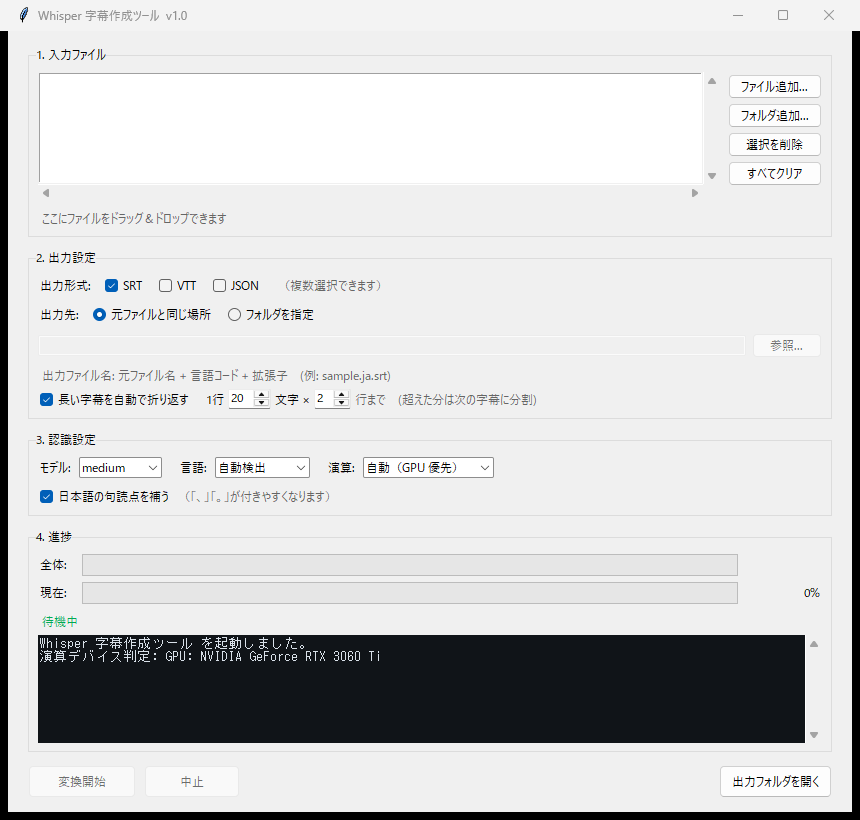
1. 入力ファイル
- ファイル追加:Ctrl キーや Shift キーを押しながらクリックで複数選択できます
- フォルダ追加:フォルダ直下のメディアファイルをまとめて追加します
- ドラッグ&ドロップ:一覧の上に直接放り込めます
登録したファイルは上から順番に処理されます。
2. 出力設定
出力形式は複数同時に選べます。出力先は「元ファイルと同じ場所」か、 任意のフォルダを指定できます。ファイル名は自動生成されます。
会議録画.mp4 → 会議録画.ja.srt同名のファイルが既にある場合は 会議録画.ja_2.srt のように連番が付き、上書きされません。
3. 認識設定
通常は初期値のままで問題ありません。言語は「自動検出」のままで日本語を正しく判定します。 日本語だと分かっている場合に「日本語」を選ぶと、まれに起きる言語の誤検出を防げます。
4. 進捗
全体と現在のファイルの進み具合が表示され、右側に「残り 約 ○分○秒」の目安が出ます。 これは音声の総再生時間と実際の処理速度から計算しているため、 処理が進むほど精度が上がります。
3. モデルの選び方
モデルは「精度」と「速度・必要メモリ」のトレードオフです。 日本語の実用では medium が標準的な選択です。
| モデル | ダウンロード | 必要 VRAM | 向いている用途 |
|---|---|---|---|
| tiny | 約 75 MB | 約 1 GB | 動作確認用。日本語の実用は厳しい |
| base | 約 145 MB | 約 1 GB | 短い英語音声など |
| small | 約 480 MB | 約 2 GB | CPU のみで動かす場合の推奨 |
| medium | 約 1.5 GB | 約 5 GB | 標準。GPU があるならこれ |
| large-v3 | 約 3.1 GB | 約 10 GB | 最高精度。VRAM 10GB 以上が必要 |
| turbo | 約 1.6 GB | 約 6 GB | large 系を高速化したもの |
4. 字幕の自動改行を理解する
これは本ツールで最も効果が大きい機能です。 音声認識の生の出力は「1 つの発話 = 1 つの字幕」になるため、 日本語では 1 行が 35 文字を超えることが珍しくありません。 そのままでは画面に収まらず、字幕として使えません。
整形前
今日の天気は晴れです 音声認識が正しく動いているかどうかを確認しています整形後(20 文字 × 2 行)
今日の天気は晴れです。音声認識が正しく
動いているかどうかを確認しています。
設定の考え方
初期値の「20 文字 × 2 行」は、テレビ字幕の慣習に近い値です。 画面が小さい端末向けなら 15 文字前後、 PC で見る前提の解説動画なら 25 文字程度でも読めます。
内部で行っていること
- 禁則処理:句読点や閉じカッコが行頭に来ないよう調整します(「、」「。」「」」など)
- 行幅の均等化:51 文字なら「20 / 20 / 11」ではなく「17 / 17 / 17」に配分します
- 英単語の保護:アルファベットの単語を途中で切りません
- 自動分割:指定行数を超えた分は次の字幕に分け、表示時間を文字数の比で割り振ります
- 余分な空白の除去:全角文字どうしの間に入った半角スペースを取り除きます
5. 句読点の補完
Whisper は日本語で句読点を省略することがあり、代わりに半角スペースが入ります。 これをオンにすると、句読点付きの文体をヒントとして与えることで、 「、」「。」が付いた出力になりやすくなります。
オフ
こんにちは これは字幕作成ツールのテストです
今日の天気は晴れです 音声認識が正しく動いているかどうかを確認しています
オン
こんにちは。これは字幕作成ツールのテストです。
今日の天気は晴れです。音声認識が正しく動いているかどうかを確認しています。この機能は言語を先に判定し、日本語と判定されたときだけ働きます。 英語などの音声には影響しません。
6. SRT / VTT / JSON の使い分け
| 形式 | 主な用途 |
|---|---|
| SRT | 最も広く使われる字幕形式。YouTube への字幕アップロード、 Premiere Pro / DaVinci Resolve への読み込み、 動画プレイヤー(VLC など)での外部字幕表示。迷ったらこれ。 |
| VTT |
Web 用の字幕形式(WebVTT)。HTML の <track> タグで
動画に字幕を付ける場合に使います。
|
| JSON | 全文テキスト、各区間の開始・終了時刻、検出言語、使用モデルなどを含む構造化データ。 自作のプログラムで加工したり、全文を検索可能にしたい場合に使います。 |
JSON の中身の例
{
  "source": "会議録画.mp4",
  "language": "ja",
  "duration": 15.829,
  "model": "medium",
  "device": "cuda:0",
  "text": "こんにちは。これは字幕作成ツールのテストです。...",
  "segments": [
    { "id": 0, "start": 0.0, "end": 5.28,
      "text": "こんにちは。これは字幕作成ツールのテスト\nです。" }
  ]
}
7. アンインストール
展開したフォルダを削除するだけです。レジストリなどは一切変更していません。
AI モデルと設定ファイルは下記に保存されるので、完全に消したい場合はこちらも削除してください。
C:\Users\(ユーザー名)\.cache\whisper
C:\Users\(ユーザー名)\AppData\Local\WhisperSubtitleTool